PC를 사용하다 보면 마우스나 키보드에서 손을 떼기 어려운 순간이 있습니다. 문서를 보면서 다른 창을 열어야 하거나, 화면을 넘기면서 짧은 문장을 입력해야 할 때가 그렇죠.
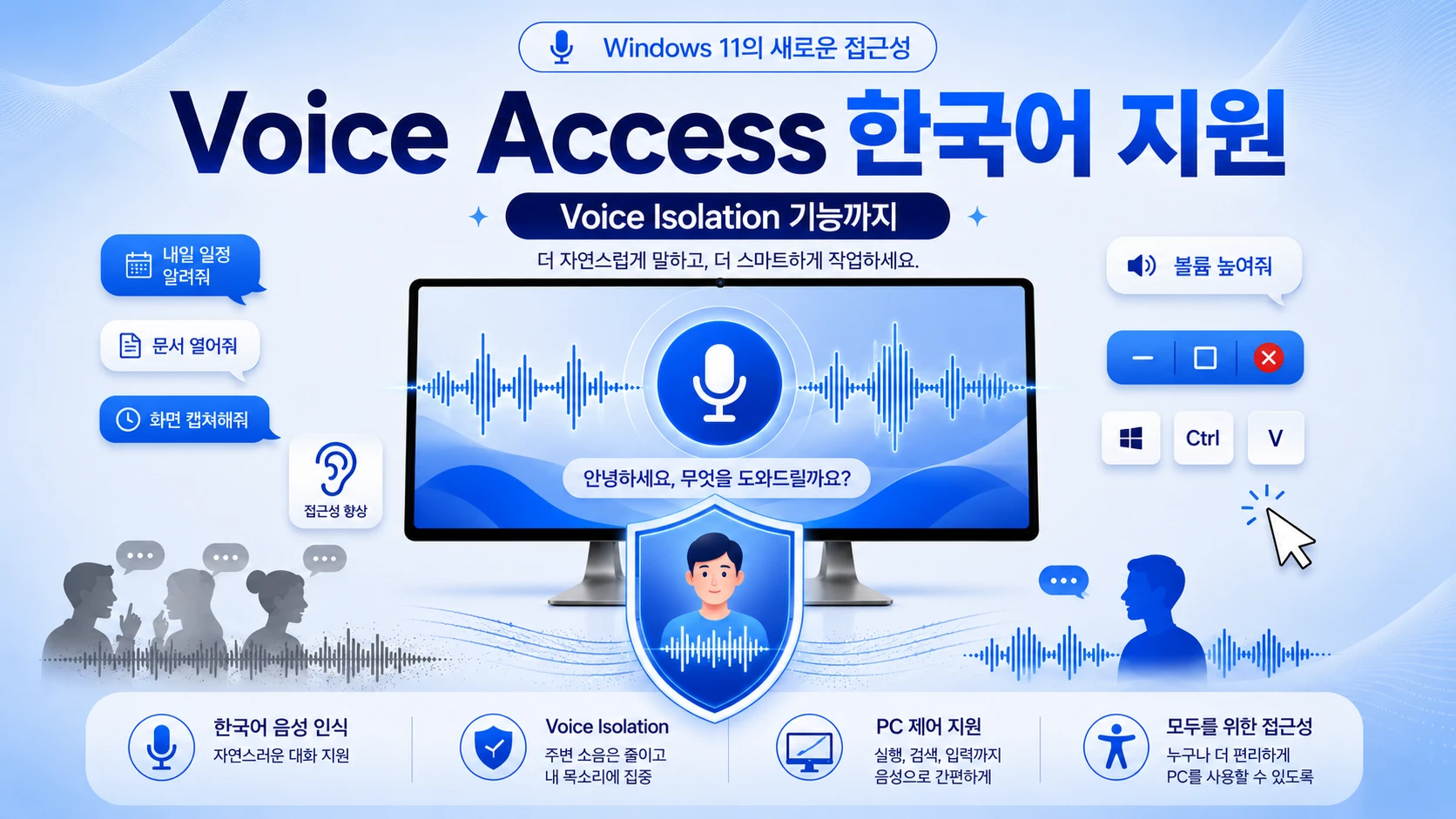
Windows 11의 Voice Access는 이런 상황에서 음성으로 PC를 조작할 수 있게 해주는 접근성 기능입니다. 말을 글자로 바꾸는 단순 받아쓰기에 그치지 않고, 앱을 열고 전환하거나 화면의 항목을 선택하고, 웹을 탐색하고, 문장을 입력·수정하는 작업까지 음성으로 처리할 수 있습니다.
Microsoft는 Voice Access를 Windows 11 버전 22H2 이상에서 제공하고 있으며, 언어 파일을 내려받는 초기 설정을 마치면 인터넷 연결 없이도 음성 인식과 PC 제어를 사용할 수 있다고 안내합니다.
그동안 국내 사용자에게는 한국어 지원이 없다는 점이 가장 큰 장벽이었습니다. PC를 음성으로 편하게 조작하라고 만든 기능인데, 정작 익숙하지 않은 언어로 명령해야 한다면 접근성이라는 취지가 무색해질 수밖에 없죠.

Microsoft는 2026년 7월 21일 공개한 Windows 11 Insider Preview Build 28120.2546에서 Voice Access의 한국어(대한민국) 지원을 추가했습니다. 다만 현재 모든 Windows 11 사용자에게 정식 배포된 상태는 아닙니다.
Windows Insider의 Experimental 26H1 빌드를 설치한 환경에서 먼저 시험할 수 있는 단계입니다.
이번 글에서는 Voice Access가 정확히 어떤 기능인지부터 한국어 지원으로 달라지는 점, 설정 방법과 활용 범위, 주변 사람의 목소리를 걸러주는 Voice Isolation까지 차근차근 살펴보겠습니다.
Windows 11 Voice Access란? 한국어 지원으로 무엇이 달라졌나
Voice Access를 처음 접하면 Windows의 음성 입력이나 Copilot 음성 대화와 비슷한 기능으로 생각하기 쉽습니다. 하지만 실제 목적은 조금 다릅니다.
음성 입력은 사용자가 말한 내용을 글자로 바꾸는 기능에 가깝습니다. Copilot 음성 대화는 질문을 하거나 정보를 얻는 데 초점이 맞춰져 있고요.
반면 Voice Access는 음성으로 Windows와 앱을 직접 다루는 기능입니다.
앱을 열고 다른 창으로 전환하거나, 웹페이지를 탐색하고, 화면의 특정 항목을 선택할 수 있습니다.
이메일을 읽고 작성하거나 텍스트를 입력·수정하는 작업도 가능합니다.
마우스 포인터를 움직이기 어렵거나 키보드를 오래 사용하기 힘든 사람에게는 단순한 편의 기능을 넘어 PC 사용 방식 자체를 넓혀주는 도구가 될 수 있습니다.

이번 한국어 지원의 의미도 여기에 있습니다.
기존에는 Voice Access가 지원하는 언어로 명령해야 했기 때문에 한국어 사용자에게는 명령어를 익히는 것부터 부담이 될 수 있었습니다.
PC 조작을 음성으로 대신하는 기능인데도 명령 자체를 익숙하지 않은 언어로 말해야 한다면 접근성이 오히려 떨어질 수밖에 없죠.
그래서 저는 이번 변화가 단순히 지원 언어 목록에 한국어 한 줄이 추가된 정도는 아니라고 봅니다. 국내 사용자가 Voice Access를 실제 사용 환경에서 시험해볼 수 있는 출발점이 생겼다는 데 더 큰 의미가 있습니다.
다만 한국어 지원은 현재 Experimental 빌드 단계입니다. Microsoft의 일반 지원 문서에는 아직 한국어가 기존 정식 지원 언어 목록에 반영되지 않은 부분도 확인됩니다.
따라서 일반 Windows 11 업데이트만 설치하면 바로 한국어 Voice Access를 사용할 수 있다고 생각해서는 안 됩니다.

Voice Access 한국어 설정과 실제로 할 수 있는 작업
기존 Voice Access의 기본 설정 경로는 어렵지 않습니다.
Windows 11에서 설정 → 접근성 → 음성으로 이동한 뒤 Voice Access를 켜면 됩니다. Windows 검색에서 voice access를 찾아 실행할 수도 있고, 자주 사용할 계획이라면 로그인 전이나 로그인 후 자동으로 시작되도록 설정하는 것도 가능합니다.
처음 실행할 때는 사용할 언어의 음성 인식 파일을 내려받아야 합니다. 다운로드가 끝나면 사용할 마이크를 선택하고 간단한 안내를 따라가게 되며, 설정을 마친 뒤에는 화면 위쪽에 Voice Access 표시줄이 나타납니다.
이 표시줄에서는 마이크가 현재 음성을 듣고 있는지, 어떤 말을 인식했는지, 명령이 정상적으로 실행됐는지를 확인할 수 있습니다.
초기 설정 후에는 음성 인식과 기본적인 PC 조작을 인터넷 없이 사용할 수 있습니다.
기능을 켰는데 음성을 제대로 듣지 못한다면 설정 → 개인정보 및 보안 → 마이크에서 앱의 마이크 접근이 허용돼 있는지도 확인해보는 게 좋습니다.
마이크가 여러 개 연결돼 있다면 Voice Access 설정에서 기본 입력 장치가 제대로 선택됐는지도 함께 살펴봐야 합니다.
Voice Access로 할 수 있는 대표적인 작업은 다음과 같습니다.
- 앱 열기와 다른 앱으로 전환하기
- 웹페이지 탐색과 화면 항목 선택하기
- 마우스 포인터와 키보드 기능 사용하기
- 텍스트 입력·선택·수정하기
- 이메일 읽기와 작성하기
Microsoft는 처음 사용하는 사람을 위해 대화형 가이드도 제공합니다. 화면의 설명을 보면서 메뉴 이동, 마우스 포인터 사용, 텍스트 입력 같은 기본 동작을 직접 연습할 수 있는 방식입니다.
이런 안내가 있다는 건 반가운 부분이지만, 한국어 Voice Access의 실제 만족도는 결국 명령을 얼마나 자연스럽게 알아듣느냐에 달려 있습니다. 기능이 있다는 것과 편하게 사용할 수 있다는 건 다른 문제이기 때문입니다.
예를 들어 앱 실행, 다음 항목 선택, 문장 삭제처럼 자주 사용하는 동작을 자연스러운 한국어 예시와 함께 연습할 수 있다면 처음 접하는 사용자도 기능의 의미를 훨씬 빠르게 이해할 수 있을 겁니다.
다만 구체적인 한국어 명령 표현과 지원 범위는 Experimental 빌드에서 직접 확인하거나 공식 한국어 명령 목록이 공개된 뒤 다시 확인해야 합니다.
개인적으로는 정식 배포 때 단순히 한국어를 지원하는 것에서 끝나지 않고, 처음 실행했을 때 바로 따라 해볼 수 있는 한국어 명령 예시와 실패했을 때 다시 시도하는 방법까지 충분히 보여줬으면 합니다.
접근성 기능은 설정부터 복잡하면 정작 필요한 사람이 사용을 포기할 수 있습니다. 처음 몇 분 안에 “이 기능으로 무엇을 할 수 있는지”를 체감하게 만드는 과정이 생각보다 중요합니다.

Voice Isolation은 일반 소음 제거와 무엇이 다른가
Voice Access는 사용자의 음성을 명령으로 받아들이는 기능인 만큼 주변 소리에 영향을 받을 수 있습니다.
조용한 방에서 혼자 사용할 때는 큰 문제가 없을 수 있지만, 사무실이나 거실처럼 다른 사람이 함께 있는 공간에서는 이야기가 달라집니다.
주변에서 누군가 말하거나 키보드 소리, 문 닫히는 소리가 들어오면 사용자의 명령과 다른 소리를 구분하기 어려워질 수 있죠.
Microsoft가 Experimental 채널에서 시험하고 있는 Voice Isolation은 이런 상황을 줄이기 위한 기능입니다.
Voice Isolation은 가까이에서 말하는 다른 사람의 목소리와 배경 소음을 걸러내고, Voice Access가 사용자의 목소리에 집중하도록 설계됐습니다.
모든 처리는 기기 안에서 이뤄지며, 사용자의 음성 데이터가 외부로 전송되지 않는다고 Microsoft는 설명합니다.
Voice Access 설정의 Improve speech recognition에는 세 가지 인식 방식이 제공됩니다.
Voice Isolation은 다른 사람의 목소리와 배경 소음을 모두 줄이는 방식입니다. 처음 사용할 때 짧은 문단을 읽는 설정 과정을 거쳐 사용자의 목소리를 학습합니다.
Remove background noise only는 키보드 타이핑이나 문 닫히는 소리처럼 말이 아닌 잡음을 줄이는 방식입니다. 별도의 목소리 학습 과정은 필요하지 않습니다.
필터링을 사용하지 않는 방식은 마이크에 들어오는 소리를 추가 처리 없이 그대로 이용합니다.
쉽게 풀어보면 일반적인 배경 소음 제거는 타이핑 소리나 생활 소음을 줄이는 데 가깝습니다. 하지만 Voice Access처럼 말 자체가 명령이 되는 환경에서는 옆 사람의 목소리도 잘못된 입력이 될 수 있습니다.
Voice Isolation의 의미는 단순히 소리를 깨끗하게 만드는 데 있지 않습니다. 여러 목소리 중에서 사용자의 목소리를 구분해 Voice Access가 잘못 반응하는 상황을 줄이는 게 핵심입니다.
개인적으로는 앞으로 한국어 Voice Access와 Voice Isolation을 같은 환경에서 안정적으로 사용할 수 있게 된다면 실사용 가치가 훨씬 커질 수 있다고 봅니다.
음성 명령은 조용한 환경에서는 잘 작동해도 주변 사람이 이야기하기 시작하면 사용하기 불편해질 수 있습니다. 사무실, 공용 공간, 가족이 함께 있는 집에서도 다른 사람의 목소리를 걸러낼 수 있다면 Voice Access를 특정 상황에서만 켜는 기능이 아니라 일상적으로 활용할 가능성이 높아집니다.
다만 한국어 지원과 Voice Isolation은 각각 다른 Experimental 빌드에서 안내됐습니다. 한국어 지원은 Build 28120.2546에서 추가됐고, Voice Isolation은 Build 29634.1000에서 구체적인 설정과 작동 방식이 안내됐습니다.
따라서 현재 공개된 정보만으로 한국어 Voice Access와 Voice Isolation을 모든 환경에서 바로 함께 사용할 수 있다고 단정해서는 안 됩니다.
실제 결합 지원 여부는 사용 중인 빌드와 향후 정식 배포 내용을 다시 확인해야 합니다.

지금 바로 쓸 수 있을까? 지원 조건과 아직 남은 한계
현재도 Windows Insider의 Experimental 빌드를 설치한 환경이라면 한국어 Voice Access를 직접 시험해볼 수 있습니다. 다만 일반 Windows 11 사용자에게 “업데이트하면 바로 쓸 수 있다”고 안내할 단계는 아닙니다.
한국어 지원은 Experimental 26H1 Build 28120.2546에서 발표됐고, Voice Isolation은 Experimental Future Platforms Build 29634.1000에서 안내됐습니다. 두 기능 모두 일반 정식 버전이 아니라 개발 중인 Insider 기능입니다.
그래서 단순히 기능을 먼저 써보고 싶다는 이유만으로 중요한 자료나 업무 프로그램이 들어 있는 메인 PC를 Experimental 채널에 등록하는 건 신중하게 생각하는 편이 좋습니다.
Preview 기능은 개발 과정에서 구성이나 동작 방식이 달라질 수 있고, 향후 일반 Windows 11에 같은 형태로 제공된다고 미리 단정할 수도 없습니다. 먼저 시험하고 싶다면 보조 PC나 테스트 환경을 사용하는 편이 부담을 줄일 수 있습니다.

정식 배포 이후에도 확인해야 할 부분은 꽤 많습니다.
첫째는 한국어 명령의 정확도입니다. 앱 이름이나 화면 항목을 얼마나 자연스럽게 알아듣는지, 텍스트를 입력할 때 띄어쓰기와 문장 수정이 얼마나 안정적으로 되는지 확인해야 합니다.
둘째는 발음과 말투의 차이입니다. 말하는 속도나 억양, 영어가 섞인 앱 이름을 얼마나 잘 알아듣느냐에 따라 체감 사용성이 크게 달라질 수 있습니다.
셋째는 잘못 인식했을 때의 대응입니다. 명령을 엉뚱하게 알아들었더라도 사용자가 쉽게 취소하거나 이전 단계로 돌아갈 수 있어야 합니다. 접근성 기능에서는 명령 성공률만큼 실패 이후의 흐름도 중요합니다.
넷째는 주변 소음 환경입니다. Voice Isolation이 다른 사람의 목소리를 어느 정도까지 분리하는지, 노트북 내장 마이크와 헤드셋 마이크에서 차이가 있는지도 실제 사용 과정에서 확인할 부분입니다.
한국어 지원은 분명 반가운 변화입니다. Voice Access를 국내 사용자가 자신의 언어로 사용할 수 있는 길이 열렸다는 점만으로도 의미가 있습니다.
하지만 접근성 기능은 지원 언어 목록에 이름이 올라갔다는 사실보다 실제로 얼마나 안정적으로 명령을 알아듣고, 잘못된 입력이 생겼을 때 사용자가 쉽게 대응할 수 있는지가 더 중요합니다.
Voice Access가 한국어를 지원하면서 국내 사용자에게 문이 열린 것은 맞습니다. 이제 남은 건 단순히 사용할 수 있다는 수준을 넘어, 별도의 학습 부담 없이 일상에서 믿고 쓸 수 있는 기능으로 다듬어지는 일입니다.
지금 바로 시험해보고 싶다면 Insider Experimental 환경이라는 조건을 먼저 확인해야 합니다. 일반 사용자라면 한국어 명령 범위와 Voice Isolation 결합 여부, 실제 인식 안정성이 충분히 확인된 뒤 정식 배포를 기다리는 쪽이 더 편한 선택일 수 있습니다.
참고자료
Microsoft Windows Insider Blog: Windows 11 Insider Preview Build 28120.2546 — Voice Access 한국어 지원
Microsoft Windows Insider Blog: Windows 11 Insider Preview Build 29634.1000 — Voice Isolation
Microsoft 지원: Windows 11 음성 액세스 설정
Microsoft 지원: Windows 11 음성 액세스 시작 및 사용 방법